Come esportare una chat WhatsApp per l'analisi
Esporta una chat WhatsApp in ZIP con i file multimediali, così i messaggi vocali restano dentro, e prepara la conversazione per un riepilogo chiaro.
In questo articolo
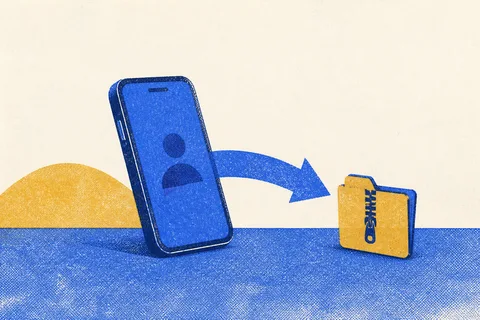
Per esportare una chat di WhatsApp per l'analisi, esporta la conversazione come file .zip e conserva quel file intatto. L'esportazione mantiene l'ordine dei messaggi, le date e i partecipanti. Così uno strumento di riepilogo ha il contesto necessario per rispondere a domande utili, invece di indovinare partendo da un frammento incollato.
Hai già il file .zip? Ogni messaggio vocale diventa testo, al suo posto nella chat.
Analizza la tua chatVedi tutto per iscrittoL'intero procedimento è breve: esporta una chat, salva lo .zip e poi caricalo su ThreadRecap. L'unica scelta che richiede attenzione è capire se i messaggi vocali sono abbastanza importanti da includere i file multimediali.
Esportare una chat su iPhone
- Apri la chat individuale o di gruppo.
- Tocca il nome in cima alla schermata.
- Scorri verso il basso e scegli Esporta chat.
- Scegli Allega file multimediali oppure Senza file multimediali.
- Nel pannello di condivisione, salva lo
.zipin File oppure invialo a un cloud che usi.
Per una conversazione molto lunga, il file può richiedere qualche istante per essere preparato. Tieni WhatsApp aperto finché non compare il pannello di condivisione, poi scegli una destinazione. Se chiudi il pannello prima di salvare, esporta di nuovo la chat.
Esportare una chat su Android
- Apri la chat.
- Tocca i tre puntini in alto a destra.
- Scegli Altro, poi Esporta chat.
- Scegli se includere i file multimediali.
- Salva lo
.zipdal pannello di condivisione.
Il pannello di condivisione è la parte importante. WhatsApp non mette automaticamente ogni esportazione in una cartella che puoi consultare in seguito. Scegli Google Drive: compare nel foglio di condivisione su ogni telefono Android che abbiamo verificato, anche Samsung. Alcuni telefoni mostrano anche Salva come file, che salva lo ZIP in Download. Il selettore di caricamento può prelevare lo ZIP direttamente da Drive, quindi non devi inviarlo tramite un'altra app di messaggistica.
Se dopo l'esportazione non trovi il file, consulta dove viene salvata un'esportazione di WhatsApp su Android.
Controlla l'esportazione prima di caricarla
Non serve controllare ogni messaggio. Assicurati solo di aver salvato un file che termina in .zip e che provenga dalla chat che intendevi esportare. Dopo il caricamento, l'anteprima di ThreadRecap mostra l'intervallo di date e il numero di messaggi, e ti permette di scegliere il periodo da analizzare. Se il file è molto piccolo, aprilo sul telefono o sul computer e verifica che contenga un file di testo della chat.
Quando hai scelto Includi file multimediali, potresti vedere anche file di messaggi vocali, foto o video. Non significa che nella chat siano presenti tutti gli allegati. WhatsApp decide cosa includere in base all'opzione di esportazione e ai propri limiti. Usa l'anteprima di caricamento per verificare le date e i messaggi che sono entrati nell'esportazione.
Se non trovi lo ZIP dove te lo aspettavi, non inviarlo ad altre app di chat per ritrovarlo in seguito. Esporta di nuovo e salvalo direttamente in File, Download o Google Drive dal pannello di condivisione di WhatsApp. In questo modo l'archivio resta unito e non crei copie superflue.
Scegli con o senza file multimediali
Scegli Includi file multimediali quando i messaggi vocali contengono decisioni, spiegazioni o contesto importanti. Lo ZIP può includere i file dei messaggi vocali insieme al testo della chat, e ThreadRecap può trascrivere i messaggi vocali supportati nell'ordine della conversazione.
Scegli Senza file multimediali quando la chat scritta è sufficiente. Il file è più piccolo e in questo modo WhatsApp può includere più messaggi di testo. Quanto WhatsApp include varia in base al dispositivo, alla versione dell'app e allo spazio libero, quindi l'opzione senza file multimediali è spesso migliore per una cronologia scritta molto lunga.
Nessuna delle due opzioni è sempre migliore. Chiediti cosa devi capire:
- Ti serve capire una decisione spiegata in un audio? Includi i file multimediali.
- Ti serve la registrazione più completa possibile dei messaggi scritti? Esporta senza file multimediali.
- Ti servono entrambe? Fai due esportazioni e considera ciascuna come un registro a sé.
Foto e video non vengono caricati per l'analisi. La conversazione può comunque mostrare dove sono apparsi. Da un video il browser estrae solo la traccia audio per la trascrizione.
Mantieni lo ZIP intatto
Non estrarre il file, non spostare singoli messaggi vocali al suo esterno e non sostituire il file di testo della chat. Lo ZIP originale conserva testo e file multimediali nel formato prodotto da WhatsApp.
Prima del caricamento, è utile verificare solo due cose:
- Lo ZIP contiene un file di testo della chat.
- Se hai scelto i file multimediali, lo ZIP include almeno alcuni dei file che ti aspettavi.
Non devi leggere migliaia di righe prima. Se vuoi consultare il file di testo, questa guida spiega come aprire un'esportazione TXT di una chat di WhatsApp.
Tieni in mano la decisione di condivisione
Un'esportazione può contenere moltissimo contesto personale. Prima di caricarla da qualsiasi parte, verifica di avere il diritto di usare la conversazione per lo scopo che hai in mente e di capire cosa lo strumento elaborerà.
ThreadRecap usa il testo della chat e ogni file audio supportato presente nell'esportazione. Foto e file video non vengono caricati per l'analisi. Conservare lo ZIP originale ti permette di decidere esattamente cosa condividere e ti offre un file di partenza a cui tornare quando devi verificare un dettaglio. Da un video, il tuo browser estrae e invia solo la sua traccia audio per la trascrizione. Il video e il suo contenuto visivo restano sul tuo dispositivo.
Se la tua preoccupazione principale è cosa succede ai dati dopo il caricamento, leggi se è sicuro caricare una chat di WhatsApp su un'AI prima di proseguire.
Cosa può e non può fare il riepilogo
ThreadRecap lavora sui messaggi e sull'audio supportato che sono effettivamente presenti nell'esportazione. Può rendere quel materiale più facile da leggere, organizzando un riepilogo, una cronologia, le decisioni o i prossimi passi. Non può recuperare messaggi che WhatsApp non ha esportato, colmare lacune in un periodo mancante o dirti cosa è stato detto in un allegato che non era incluso.
Questo limite è utile da ricordare quando leggi il risultato. Se una data o una decisione è importante, verifica che compaia nella chat originale. Il riepilogo serve a trovare e capire la conversazione più rapidamente; l'esportazione originale resta la registrazione di ciò che WhatsApp ha fornito.
Per il risultato migliore, esporta la sola conversazione che contiene il contesto di cui hai bisogno. Mescolare nel file messaggi copiati da altre chat rende più difficili da capire date e partecipanti. Un'esportazione unica e intatta è il punto di partenza più chiaro e più facile da rivedere in seguito.
Se manca Esporta chat
Prima di tutto, aggiorna WhatsApp e riprova con la chat. Se l'opzione continua a mancare, cerca Privacy avanzata della chat nelle impostazioni di quella chat. Quando è attiva, WhatsApp blocca intenzionalmente le esportazioni della chat. L'impostazione può riguardare le singole chat e i gruppi.
Non cercare di aggirare l'impostazione di privacy di un'altra persona. Chiedi al partecipante che può modificarla oppure a un amministratore del gruppo, quando i permessi del gruppo sono limitati. La guida alla Privacy avanzata della chat spiega il passo pratico successivo.
Fai una domanda utile per iniziare
Dopo il caricamento, parti dalla domanda che ti ha spinto a esportare la chat:
- “Quali decisioni sono state prese e chi si occupa del passo successivo?”
- “Dammi una cronologia datata dei cambiamenti importanti.”
- “Cosa dice questa chat sul problema aperto con questo cliente?”
- “Cosa devo recuperare prima di rispondere?”
Una prima domanda mirata ti dà un riepilogo chiaro. Puoi poi fare domande di approfondimento sulla stessa conversazione senza preparare di nuovo il file. Carica la tua esportazione di WhatsApp quando sei pronto.
Hai l'esportazione. Ora rendila utile.
Carica il file .zip che hai appena creato e ottieni un riepilogo completo, analisi e trascrizioni dei messaggi vocali in pochi minuti.